Tampilkan postingan dengan label Facebook. Tampilkan semua postingan
Semakin lama facebook semakin memperbaharui fitur-fitur nya supaya penggunanya semakin betah menggunakan Facebook. Facebook telah memfasillitasi user atau penggunanya untuk berkreasi membuat bingkai atau frame foto, bingkai foto sebenarnya diciptakan facebook untuk memperingati kemenangan sebuah team olahraga dan berlanjut dengan peringatan-peringatan hari-hari besar, bingkai atau frame foto pada facebook sekarang sudah menjai hiburan bukan hanya untuk merayakan hari-hari besar.


Apa Itu Bingkai Foto?

Bingkai foto (bahasa Inggris: photo frame) atau bingkai gambar (bahasa Inggris: picture frame) atau sering disebut pigura adalah tepi dekoratif yang dibuat untuk memasang, melindungi, dan memajang sebuah gambar, foto, atau lukisan. Bentuk bingkai biasanya persegi panjang atau oval.

Bingkai foto atau bingkai lukisan biasanya dibuat dari kayu atau logam, dan kadang-kadang memiliki selembar kaca untuk melindungi bagian lukisan/gambar yang dipasang. Bingkai ada yang dilapisi cat ataupun kulit sintetik.

Bingkai foto/gambar biasanya dipasang di dinding, atau didirikan di atas meja meja. Bingkainya sendiri sering dinilai sebagai sebuah karya seni.
Membuat Bingkai Foto di Facebook

Cara Membuat Bingkai Foto di facebook

  • Siapkan Terlebih dahulu bingkai foto nya, bisa kamu design di Photoshop simpan dengan extensi PNG (latar belakang transparan)
  • Ukuran Format file harus 1200 x 1200
  • Buka www.facebook.com dan login menggunakan akun kamu
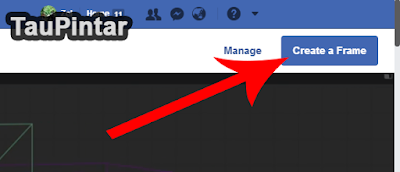
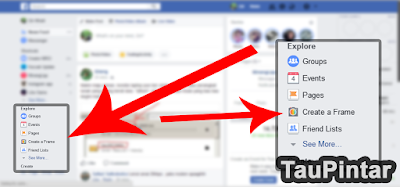
  • Lihat sebelah kiri bawah pada beranda facebook, maka kamu akan menemukan Create a Frame lalu klik
Membuat Bingkai di Facebook

  • Kamu akan dibawa kelaman Camera Effects Lalu klik Create a Frame
Cara Membuat Bingkai Foto Facebook

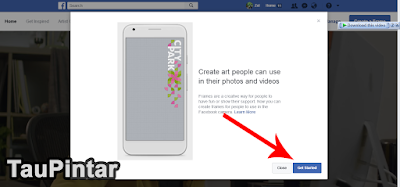
  • Klik tombol Get Started

Cara mudah Membuat Bingkai Foto di Facebook

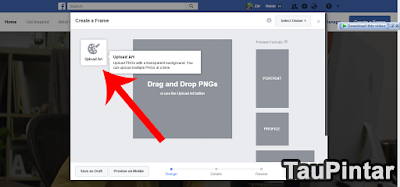
  • Nah disini kamu akan mengupload bingkai yang sudah kamu siapkan tadi, untuk mengupload bingkai yang sudah kamu buat klik Upload Art 
Cara gampang Membuat Bingkai Foto Facebook

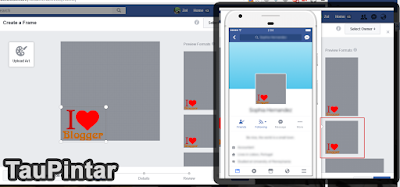
  • Silahkan atur dimana kamu akan meletak bingakai kamu, kamu juga bisa melihat pratinjau dengan meletakkan cursor pada 3 mode tampilan yang ada di sebelahkan kanan. Jika sudah kamu atur letak bingkai nya klik Next
Cara mudah Membuat Bingkai Foto Facebook

  • Lalu Berikan judul bingkai kamu sesuai dengan tema bingkai yang kamu buat, dan berikan keyword supaya user lain bisa dengan mudah menemukan bingakai kamu. oh yaa kamu juga bisa memberikan schedule mulai pemakaian bingkai dan sampai tanggal berapa bingkai tersebut akan kamu gunakan. jika sudah kamu setting lalu klik Next. Lalu pilih siapa owner bingkai tersebut, klik Ok.
langkah Membuat Bingkai Foto di Facebook

  • Riview bingkai kamu, jika rasa-rasa nya masih ada yg kurang kamu bisa klik tombol back jika sudah ok lalu publish. Akan muncul note: "Bingkai yang sudah dipublish tidak akan bisa di edit lagi" lalu klik ok.

  • Enjoy...
Gampang kan Cara Membuat Bingkai/Frame Foto di Facebook kamu bisa berkreasi sesuka hati kamu buat bingkau seunik dan sekreatif mungkin supaya orang lain tertarik menggunakan bingkai yang kamu buat, asal tidak melanggar ketentuan yg ada. Sekian... Salam Blogger.
(zac)

Baca Juga: 
Google Adsense adalah program kerjasama periklanan melalui media Internet yang diselenggarakan oleh Google. Melalui program periklanan AdSense, pemilik situs web atau blog yang telah mendaftar dan disetujui keanggotaannya diperbolehkan memasang unit iklan yang bentuk dan materinya telah ditentukan oleh Google di halaman web mereka. Pemilik situs web atau blog akan mendapatkan pemasukan berupa pembagian keuntungan dari Google untuk setiap iklan yang diklik oleh pengunjung situs, yang dikenal sebagai sistem pay per click (ppc) atau bayar per klik. [wikipedia]

Terlepas dari pemasangan iklan di website pribadi dan Youtube ternyata kamu juga bisa memasang iklan Google Adsense di Fanspage Facebook yang kamu punya, apa yang ada di pikiran kamu (wow iklan google Adsense saya bisa di pasang di facebook) pasti kalian langsung kepikiran banyak nya yang akan melihat iklan kalian tersebut, sama hal nya dengan Youtube dan blog, di fanspage facebook kamu juga memerlukan usaha untuk mendapatkan visitor agar mengunjungi bagian fanspage Facebook kamu yang ada iklan Google Adsense nya. Ok, langsung saja... sebelum mempraktek kan nya terutam kamu harus punya akun Google Adsense yang aktif (Full Approve). Langkah Dibawah ini menggunakan Akun Google Adsense Non Hosted.

Langkah-langkah Pasang Iklan Google Adsense di FP Facebook

  • Kunjungi www.facebook.com dan login dengan akun facebook kamu lalu buka Fanspage Facebook kamu
Pasang Iklan Google Adsense di Fp Facebook

  • Lalu Buka https://apps.facebook.com/static_html_plus Maka akan tampil laman seperti dibawah ini.
Cara Mudah Pasang Iklan Google Adsense di Fanspage

  • Lalu klik tombol Add Static HTML to a Page, maka akan muncul tampilan seperti dibawah ini dan pilih Fanspage yang akan kamu pasang iklan Google Adsense.
Cara Pasang Iklan Google Adsense Facebook


  • Setelah kamu Klik Tombol Add Page Tab makan kamu akan di arah kan ke fanspage yang kamu pilih tadi. Lihat Menu sebelah kiri pada Fanspage akan bertambah satu menu welcome. Kemudian Klik Tombol Set up tab.
Pasang Iklan Google Adsense di Fanspage Facebook

  • Maka Kamu akan Dibawa ke laman Thunderpenny Static HTML, nah disinilah tempat kamu akan menaruh kode iklan Google Andsense. Sebelum itu siapkan terlebih dahulu kode iklan Google Adsense yang akan kamu letak di sini. Buka Akun Google Adsense kamu dan ambil kode iklan yang sudah aktif supaya kamu tidak lagi menunggu iklan untuk tampil, jika kamu membuat unit iklan baru tentunya kamu harus menunggu iklan tersebut aktif baru akan muncul. Disarankan gunakan kode iklan yang sudah aktif.

Langkah-langkah Pasang Iklan Google Adsense di Fanspage Facebook

  • Jika Sudah Kamu Copy Kode Iklan Google Adsense yang kamu pilih tadi, lalu pastekan ke Form Static HTML. Supaya memperindah tampilan alias nggk iklan tok yg tampil, kamu bisa menambahkan video youtube yang kamu miliki (video Tutorial blog, design) apapun, disarankan video asli buatan kamu sendiri bukan video reupload. Copy Kode Embed Video Youtube dan Pastekan Setelah Kode iklan Google Adsense seperti gambar dibawah ini. Lalu Klik tombol Save & Publish. Reload Laman Fanspage kamu yang di facebook.com, maka kamu akan menemukan menu welcome
Cara Pasang Iklan di Fanspage Facebook

  • Klik menu Welcome dan taraaa,,, kamu akan melihat iklan Google Adsense beserta video youtube yang kamu pasang tadi. Oh ya, dibawah Kode Embed Video Youtube kamu masih bisa menambahkan kode iklan Google Adsense, jadi nanti nya akan tampil dua iklan, dibawah dan di atas video seperti Gambar dibawah ini.

Cara Gampang Pasang Iklan Google Adsense di Fanspage Facebook

Silahkan Share Laman tersebut supaya dilihat banyak orang, dan tentunya akan mendatangkan banyak Dollar untuk kamu :D

Gimana... Mudah bukan Cara Pasang Iklan Google Adsense di Fanspage Facebook Silahkan dipraktek ke fanspage kamu, jika ada masalah atau kurang jelas Atau kamu ingin menambah kan pengalaman kamu, silahkan tuliskan di kolom komentar dibawah. Sekian...  Salam Blogger.

Baca Juga:
Cara Mudah Mendownload Video dari Facebook Tanpa Software - Haloo sobat tau dan pintar, Pernah ketika sedang memutar video di Facebook dan sobat ternyata tertarik untuk mendownloadnya tapi sobat tidak tau caranya, lalu sobat bertanya bagaimana cara mendownloadnya ?
Lalu sobat bertanya pada teman tapi juga tidak tau caranya, lalu bertanya lagi ke google cara mendownload video di facebook, sudah dapat caranya tapi tapi dibutuhkan software untuk mendowloadnya, aduh bikin ribet aja kan ? padahal video yang kita download cuma satu doang :D
Untuk itu kali ini admin akan berbagi cara mendownload video di facebook dengan mudah tanpa software.
Langsung aja admin kasih tau caranya :
  1. Klik kanan pada video yang kita download tadi lalu pilih "Copy Link Location" atau "Show Video URL" copy link tersebut.
    video di facebook
    Video

    video di facebook
    Link Video
  2. Lalu buka fbdown.net trus pastekan link video yang yang kita copy tadi ke tempat yang sudah disediakan, jika sudah klik "Download".
    fbdown.net
    fbdown.net

    fbdown.net
    fbdown.net link
  3. Lalu sobat pilih mau download versi normal atau yang HD.
    fbdown.net
    fbdown.net video link
  4. setelah muncul video kemudian klil kanan pada video lalu pilih "save as video".
    video from fbdown.net
    save as video
  5. Setelah itu langsung save video ketempat yang sobat inginkan.
Selesai. Selamat mencoba sobat. Jangan lupa commnet dan share kepada teman sobat biar pada tau dan pintar :D. Semoga sukses :D
Cara Mengubah Bahasa Facebook Menjadi Bahasa Alay (4L4Y) - Salam tau dan pintar sobat semua.
Sobat pasti tau apa itu alay ?? jawab dalam hati aja sob gak buat jawabannya :D.
Bagi yang merasa alayers pasti dari bentuk tulisannya, saat smsan, BBM-an dan lain - lain gak tau ane menggabungkan angka dan huruf, huruf jadi angka biar alay. Tapi bagaimana cara membuat bahasa 4L4Y di facebook? Silahkan liat gambarnya dulu para alay (bukan ane ya ) :D ini hanya sekedar contoh bentuk tulisan alay difacebook. Demi artikel ane korbankan facebook ane :'(

facebook alay


Bagaimana cara mengubahnya ? langsung ane kasih langkah - langkahnya
  1. Pasti sobat login dulu di facebook sobat
  2. Lalu pada menu facebook pilih yang disebelah ada gambar kunci gembok :D
  3. lalu pilih pengaturan, kalau bahasa alay nya jadi "S377!ngz"
    facebook alay
  4. maka akan muncul pengaturan umum akun lalu pilih bahasa
  5. kemudian ubah bahasa tersebut menjadi "Leet Speak"
    facebook bahasa alay
  6. terakhir simpan. selesai
Semoga bermanfaat 
Salam blogger, Kali ini akan membahas cara menghapus aplikasi Facebook yang tidak bisa dihapus.
Terkadang kita menjadi terganggu dengan aplikasi yang tidak bisa dihapus di Facebook, ini justru membuat kita menjadi emosi dan menganggap ini spam. Apalai sekarang di Facebook lagi marak - maraknya spammer, autolike, autocomment, autoposting, dan banyak lagi. Apalagi sekarang dihebohkan Auto Tag Best Friend yang otomatis ngetag kesemua teman terdekat di facebook. Kalau sekali gak apa apa lah, tapi auto ngetag nya berkali - kali, ini yang membuat teman khususnya saya juga kena sama aplikasi funny app Best friend yang ngetag sendiri ke teman terdekat jadi emosi dan menganggap ini spam dan memang spam bagi admin. Ini gambar dibawah yang lagi maraknya bikin emosi di facebook.

Bagi yang merasa Facebooknya kena spam seperti gambar diatas, berikut admin kasih Trik dan solusi cara Menghapusnya dan gak akan kembali lagi.

Ganti Password Facebook Anda
Dengan Mengganti password facebook anda pasti Notice Aplikasi spam tidak akan muncul lagi di facebook anda. 
Cara Kedua Buka Link http://mypermissions.org/

Caranya Login dulu ke akun facebook anda

setelah itu buka link http://mypermissions.org/

Lalu Pilih yang facebook

MyPermissions delete aplikasi facebook

maka otomatis anda akan dialihkan ke facebook
setelah itu hapus aplikasi yang kita anggap spam dan mencurigakan tadi, kalau bisa aplikasi yang  tidak berguna dan sudah lama sebaiknya dihapus saja, biar tidak mengganggu aku facebook anda lagi

Selesai

Selanjutnya kita lihat apakah aplikasi spam nya masih muncul atau tidak.
Jika Berhasil selamat anda sudah menghapus aplikasi spam yang menjengkelkan :D
Jangan lupa share link ini ke teman anda yang terkena aplikasi spam ini.
Mohon maaf jika ada kebingungan. Salam Blogger.