Tampilkan postingan dengan label microsoft. Tampilkan semua postingan
Taupintar - Pada dasarnya ini sama dengan membuat Daftar Isi. Bedanya, jika sebelum membuat Daftar Isi otomatis kita harus setting Bab dan Subbab menjadi Heading 1 dan Heading 2, di sini kita harus tambahkan Caption di tiap gambar atau tabel. Lihat tutorialnya di link ini. Setelah kita menambahkan caption/label pada gambar-gambar ataupun tabel-tabel yang ada di file laporan/makalah atau skripsi kita, kini saatnya membuat Daftar Gambar ataupun Daftar Tabel secara otomatis. Simak berikut caranya.

Cara Mudah Membuat daftar gambar dan daftar tabel secara otomatis

Cara Membuat daftar gambar dan daftar tabel


  • Bukan laporan, makalah, atau skripsi yang ingin diberi daftar gambar dan tabel
  • Buatlah halaman untuk daftar gambar dan halaman untuk daftar tabel
  • Cari bab yang ada gambar dan tabelnya, pada contoh ini tabel nya teletak pada bab 3, buatlah label dengan nama Tabel 3. dengan cara pilih Referens > Insert Caption > New Label > Beri nama label. Untuk lebih jelas lihat gambar dibawah. 
daftar tabel, daftar gambar, cara mudah
  • Maka jadinya seperti gambar dibawah
  • Silahkan beri deskripsi atau keterangan gambarnya dan atur style font nya sesuai standar penulisan skripsi, laporan, dan makalah

  • Selanjutnya memberi nama daftar tabel, caranya sama seperti membuat label pada daftar gambar, yaitu dengan membuat label baru dengan nama tabel, dan sesuaikan dengan bab nya. Jika gambar terletak pada bab 3 maka nama labelnya Gambar 3. jika terletak pada bab 2 nama labelnya Gambar 2. Begitu juga dengan label tabel, jika tabel terletak di bab 3 maka nama labelnya Tabel 3. jika di bab 2 nama labelnya Tabel 2.


  • Jika sudah mengatur nama label gambar dan tabel, selanjutnya yaitu membuat daftar gambar dan tabel pada halaman, caranya yaitu Pilih Referens > Insert Table of figure > Pilih label yang ingin di tampilkan 
daftar tabel, daftar gambar, daftar tabel dan gambar otomatis
  • silahkan tambah daftar label lainnya, jika sudah maka hasilnya seperti gambar dibawah ini

Untuk membuat daftar gambar sama seperti membuat daftar tabel hanya tinggal memilih label gambar pada Insert table of figure.

Sekian artikel tentang Cara Mudah Membuat daftar gambar dan daftar tabel secara otomatis semoga membantu dan mempermudah.

Baca juga:

Taupintar - Pada artikel kali ini akan membahas bagaimana membuat daftar isi otomatis di word, sebelum itu daftar isi sangat penting untuk sebuah proposal, skripsi dan makalah. Daftar Isi adalah halaman yang menjadi petunjuk isi pokok dalam sebuah makalah, Daftar Isi ibarat sebuah peta yang menunjukan letak-letak bagian makalah.

Cara mudah membuat daftar isi otomatis di Microsoft word

Pertama yang harus dibuat adalah page number atau nomor halaman. Nomor halaman dapat digunakan secara otomatis pada setiap page dokumen. Ada berbagai format penomoran dan dapat disesuaikan dengan kebutuhan. Nomor halaman biasanya ditempatkan di header, footer, atau marjin samping.

Baca Juga : Cara Membuat Format Berbeda Setiap Halaman di Microsoft Word

Cara Membuat Nomor Halaman di word

1. Buka laporan, makalah, atau skripsi yang ingin dibuat daftar isinya

2. Pisahkan halaman cover dengan halaman isi

Nomor Halaman, microsoft word, daftar isi
  1. Letak kursor di kalimat terakhir pada halaman cover yang tidak ingin dipasang nomor halaman
  2. lalu pilih page layout
  3. lalu pilih next page 
3. Silahkan buat halaman daftar isi, pada halaman daftar isi ini akan diberikan nomor halaman berupa huruf romawi ii dengan cara klik 2 kali pada header halaman makan akan muncul header dan footer halaman, arahkan kursor pada footer halaman. Jangan lupa matikan Link to Previous (pada gambar no 4) supaya halaman yg sebelumnya tidak terberi nomor halaman


Ubah format page number jadi huruf romawi, start at ii, seperi gambar dibawah ini.


4. Selanjutnya yaitu membuat nomor halaman pada masing-masing Bab, pertama-tama pisahkan halaman (ikuti langkah nomor 2) jangan lupa matikan link to previos , buat nomor halaman seperti langkah nomor 3 dan ganti format nomor halaman dengan angka, atur start at nya dari nomor 1

Sampe langkah ini untuk penomoran sudah selesai, langkah selanjutnya yaitu membuat daftar isi

Cara membuat daftar isi otomatis 

Teorinya buatlah font untuk judul sesuai dengan prosedur yang ada, judul Bab buatlah menggunakan style 1 dan level 1, sub bab menggunakan style 2 dan level 2, dan sub bab 2 menggunakan style 3 dan level 3 dan begitu juga seterusnya. Berikut caranya

1. Setting size Bab, sub 1, sub 2 dan sub 3. Judul Bab bsesar gunakan style 1 level 1, sub 1 gunakan style 2 level 2, untuk sub 2 style 3 level 3 dan sub 3 style 4 level 4. berikut caranya:
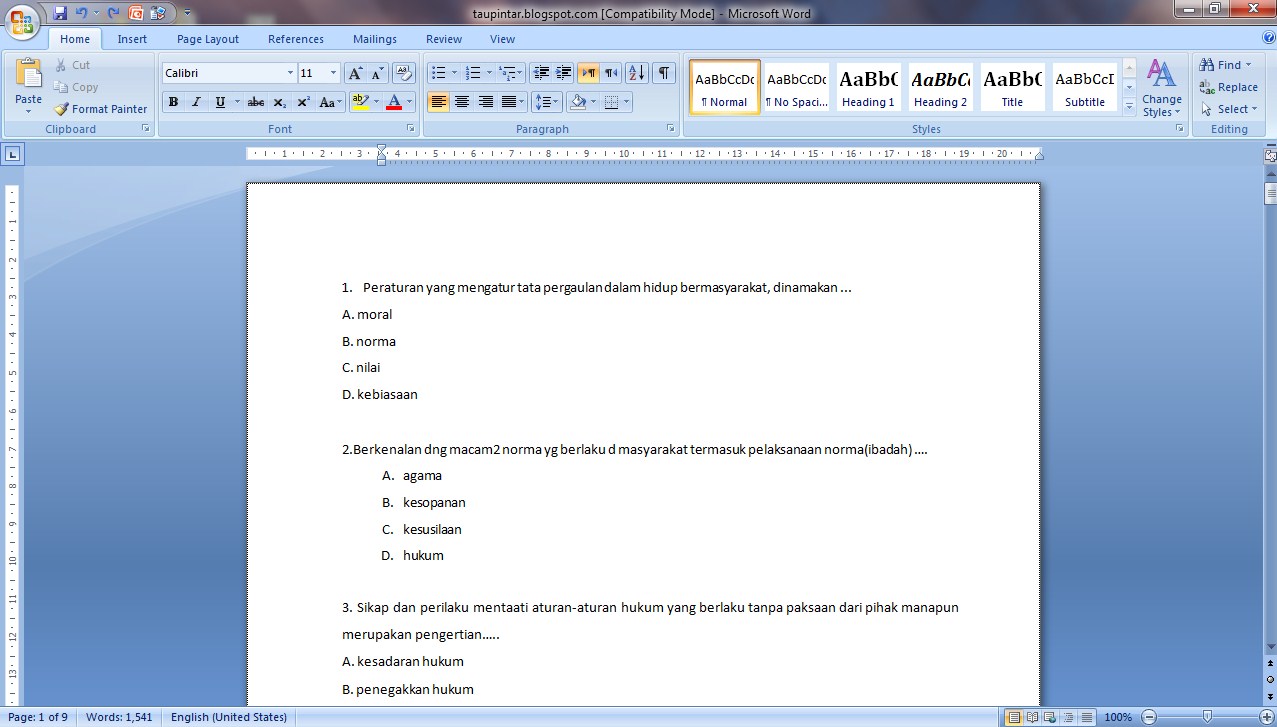

2. Begitu juga untuk langkah sub bab 1, 2 dan 3. Ikuti pentunjuk langkah no 1
3. Selanjutnya yaitu membuat daftar isi, kembali ke halaman Daftar Isi. ikuti langkah pada gambar berikut ini


Jika tidak ada judul bab tau bab yang masuk ke daftar isi, pastikan kembali setiap judul atau sub judul sudah diberikan stylenya.

Sekian artikel tentang Cara membuat nomor halaman dan membuat daftar isi otomatis dimocrosoft word semoga bermannfaat dan menambah pengetahuan. Jika ada yang tidak jelas silahkan tinggalkan pertanyaan dikolom komentar.

Baca juga :
TauPintar.net - Membuat Halaman pada dokumen di microsoft word sangatlah penting, apalagi kamu sedang menyusun skripsi atau tugas lain nya yang menuntut kamu harus pakai nomor halaman. Ada berbagai cara membuat nomor halaman pada microsoft word, ada cara manual dan otomotis tentu memiliki kesulitannya masing-masing. Kalo manual mungkin kamu tidak perlu ribet-menyeting, apa kamu sanggup dengan ratusan halaman kamu buat dengan cara manual.

Nomor halaman Pada Microsoft word sangat berkaitan erat dengan daftar isi yang akan kamu buat nantinya. Baik langsung aja.


Cara Membuat Nomor Halaman Berbeda Setiap di Halaman 

1. Baca Bismillah terlebih dahulu, biar lancar :D
2. Buka Microsoft Word
3. Pada halaman pertama contohkan saja sebagai Halaman cover yang tidak membutuhkan Nomor halaman. 
4. Untuk membuat Halaman kedua pilih Page Layout - Breaks - Next Page tapi sebelum itu jangan lupa taro cursor kamu di akhir kalimat pada kalimat page sampul.

Cara Membuat Nomor Halaman Berbeda di Microsoft Word

5. Pada Halaman kedua ini anggap saja nantinya kamu akan membuat daftar isi pada halaman ini dan akan kamu kasih halaman dengan huruf romawi (ii) cara nya klik 2 kali pada header atau footer halaman. Pada bagian design kamu pilih page number lalu pilih Format Page Number pada Number Format kamu pilih format romawi start at nya ketik kan huruf (ii) lalu klik ok, selanjutnya pilih Page number lagi lalu pilih dimana kamu akan meletakan number nya di buttom atau top. Maka akan muncul huruf romawi tadi bagian halaman tersebut.;

Cara Membuat Format Berbeda Setiap Halaman di Microsoft Word

6. Selanjutnya kita akan membuat halaman BAB 1 dengan page number dimulai dari angka 1, langkah sama ketika kamu membuat hal daftar isi, jangan lupa untuk mematikan Link To Previos nya, lalu ubah Number Format menjadi angka dan Start at dimulai dari angka 1. lalu pilih diamana kamu ingin meletakan nomor halamanya.

7. Selanjutnya membuat halaman Oriention menjadi Landscape halaman pada halaman ke dua dan hanya halaman 2 saja akan kita jadi Lanscape. Cara nya buat halaman seperti langkah no 4. Setelah kamu membuat hal baru. Di bagian Page Layout pada Orientation nya ganti menjadi Landscape

Cara Membuat Nomor  Halaman Otomotis di Microsoft Word

Maka Halaman nya akan menjadi seperti gambar dibawah ini, untuk nomor halamannya matikan terlebih dahulu Link To Previous lalu baru setting  number format nya start at 2

Cara Membuat Nomor dan Format Berbeda Setiap Halaman di Microsoft Word

8. Lalu kita akan membuat halaman selanjut dengan Orientation Potrait buat halaman seperti langkah no 4 lalu jadi kan Orientation menjadi Potrait, untuk nomor halaman jangan lupa matikan terlebih dahulu link to previous nya lalu format number nya star at 3 klik ok. jika terdapat 2 nomor halaman yaitu pada header dan footer hapus salah satu yg ingin kamu hapus. Dan hasil nya jadi seperti gambar dibawah

Cara Membuat Nomor dan Format Berbeda Setiap Halaman di Microsoft Word

Nah begitu lah seterusnya jika kamu ingin menambahkan nomor halaman dan mengubah formatnya.
Gampangkan caranya, semoga bisa membantu kamu dalam membuat skripsi dan tugas-tugas lain nya yang membutuhkan style seperti di atas. Sekian... Salam Blogger.
(zac)

Baca Juga : 
Assalamualaikum Wr. Wb.
Kali ini saya mengupdate Cara Paling Mudah Mengubah File Pdf Menjadi Gambar JPEG (.jpg).
Pada sebelum saya memposting artikel tentang Cara Paling Mudah File doc/docx Menjadi File Pdf.
Jadi pada kesempatan ini saya melanjutkan artikel yang saya posting kemaren. Banyak dari kita sampai saat ini kurang paham cara mengubah file pdf menjadi jpeg (.jpg), jadi saya langsung memberi solusi cara paling mudah mengubah file pdf menjadi gambar jpeg (.jpg). Langsung saja saya jelaskan.

  1. Pertama tentunya sobat harus punya aplikasi PDFCreator terlebih dahulu. Jika belum silahkan sobat cari diinstall terlebih dahulu.
  2. Selanjutnya ambil file yang ingin sobat ubah atau sobat konversi.
    contoh gambar dari file saya.


  3. Jika sudah buka file pdf sobat lalu Print file pdf sobat >> lalu pada opsi printer pilih PDFCreator. Contoh seperti gambar dibawah.


  4. Lalu muncul tampilan sepeti gambar dibawah pilih Save.

  5. Selanjutnya langkah terakhir pada Save as type pilih JPEG-File (.jpg).
  6. Jika sudah file sobat di ubah atau di konversikan ke gambar JPEG (.jpg). Selamat sobat sudah berhasil.

Cukup mudahkan caranya. Semoga bermanfaat.
Wassalamualaikum Wr. Wb.

Baca Juga :
Cara Mudah Mengubah file doc Menjadi pdf Menggunakan PDFCreator
Cara Mengubah File pdf Menjadi doc atau rtf menggunakan Able2Extract Professional
Assalamualaikum Wr. Wb.
Kali ini saya membuat artikel tentang Cara Paling Mudah Mengubah File Doc. Docx. Menjadi File Pdf. Biasanya bagaimana cara sobat mengubah file doc./docx ke pdf ? macam - macam sih caranya.
Tapi kali ini saya memberi Cara Paling Mudah Mengubah File Doc./Docx. Menjadi File Pdf.
Mungkin sebagian sobat banyak juga yang tau tapi saya memposting artikel bagi yang tidak tau :D. Oke langsung saja.

  1. Sobat harus punya dulu aplikasi Microsoft Word 2010 keatas. Setelah itu aplikasi PDFCreator atau Adobe Reader, dll. kalau belum ada silahkan diinstall terlebih dahulu karena aplikasi harus ada buat menampilkan file Pdf.
  2. Selanjutnya buka file Doc./Docx di Microsoft Word sobat.
    Contoh gambar.


  3. Lalu sobat Save/Save As File Doc./Docx. Selanjutnya pada Save as type pilih PDF(*.pdf)


  4. Langkah terakhir save. Selesai

Mudahkan. Semoga bermanfaat.
Wassalamualaikum Wr. Wb.

Baca Juga :
Cara Mudah Mengubah file doc Menjadi pdf Menggunakan PDFCreator
Cara Mengubah File pdf Menjadi doc atau rtf menggunakan Able2Extract Professional
Kelebihan dan Kekurangan Windows 10 - Salam tau dan pintar sobat semua. Sudah lama admin tidak berbagi informasi karena disibukkan oleh aktivitas. Seperti yang sobat ketahui bahwa pada tahun 2015 ini microsoft merilis memperkenal sistem operasi terbaru yaitu Window 10. Sistem operasi ini disebut juga sistem operasi all in one karena cuma satu operasi sistem ini saja bisa dipublikasikan untuk PC, tablet, dan smartphone. Lalu apa saja kelebihan dan kekurangan dari windows 10 ini ??

Operasi Sistem Windows 10

Kelebihan Operasi Sistem Windows 10
Windows 10 ini merupakan perbaikan dari windows 7 dan windows 8. bisa juga admin katakan windows 10 ini gabungan dari windows xp, windows 7 dan windows 8 yang sudah dimodifikasi ulang sebaik mungkin.
Kelebihannya sebagai berikut:
  1. Satu OS untuk semua perangkat
    Seperti yang sudah admin jelaskan sebelumnya, Windows 10 bisa digunakan dan dipublikasikan untuk PC Desktop, tablet dan smartphone
  2. Bentuk yang Modern.Windows 10 gabungan dari windows sebelumnya yang sudah dirampingkan dan dimodifikasi ulang agar terlihat keren menarik dan ringan.
  3. Kembalinya Start Menu
    Pada sebelumnya pada windows 8 tidak ada start menu yang menjadi kekurangan pada windows 8 membuat user menjadi sulit. Kali ini diwindows 10 microsoft sudah menambahkan kembali start menu bahkan lebih keren dan mudah dari windows sebelumnya.
  4. Kemampuan lebih dari satu aplikasi dalam satu layarIni salah satu kelebihan windows 10 dari yang sebelumnya, bisa menjalankan beberapa aplikasi dalam satu layar dalam bentuk yang simpel. Kelebihan ini sobat dapat memantau aplikasi lain disaat sobat sedang menggunakan aplikasi yang sobat gunakan.
Kekurangan Operasi Sistem Windows 10
Untuk saat ini admin belum menemukan kekurangan operasi sistem windows 10 karena OS nya yang masih technical preview jadi admin berharap minim bahkan tidak kekurangan pada OS Windows 10 ini.
Tapi dengar - dengar dari teman yang memakai Windows 10 merasa kurang puas karena masih ada kekurangan yaitu masih sering terjadi Bug - bug pada programnya.

Seperti yang sobat ketahui Microsoft tidak ingin lagi kecolongan pada OS Windows 10 dan dibuat dengan sebaik mungkin dan berusaha agar user bisa lebih mudah menggunakannya

Sekian dari admin. Semoga bermanfaat.

Cara Mudah Mengubah file doc Menjadi pdf Menggunakan PDFCreator - Salam Tau dan Pintar buat sobat semua, Kali ini admin akan berbagi ilmu tentang cara mudah mengubah file doc (ms.word) menjadi file pdf. Sobat merasa file sobat tidak aman, takut di edit dan di ubah orang lain. Lalu bagaimana cara agar file kita tidak diganggu atau dijailin orang lain? Ini yang akan admin bahas pada kesempatan kali ini.
Sebelumnya admin juga berbagi ilmu tentang cara mengubah file pdf menjadi file doc yang agar sobat bisa mengedit file sobat yang mungkin tidak akan bisa sobat edit di file pdf. Agar file sobat aman maka kita perlu convert file kita ke format file yang lebih aman (pdf). Langsung saja admin jelaskan, karna admin tidak pandai berbicara panjang lebar dan basa - basi. :D

PDFCreator 1.2.3


Langkah - langkah :
  1. Pastikan sobat sudah menginstall aplikasi PDFCreator, jika belum silahkan download dan install dulu
  2. Siapkan file microsoft word (*.doc) yang mau sobat ubah kedalam bentuk (*.pdf)
    file word *.doc http://taupintar.blogspot.com
  3. Kemudian buka file microsoft word (*.doc)
    microsoft word
  4. Print file microsoft word (*.doc) tersebut, lalu pilih nama printernya PDFCreator
    name printer
  5. Buat/ganti nama file yang mau kita ubah ke file (*.pdf) tersebut jika tidak merubah nama pun juga tidak apa - apa, lalu klik Save
    PDFCreator 1.2.3
  6. Buat nama dan pilih tempat penyimpan file tersebut, Lalu tunggu proses penyimpanannya
    save file
  7. Jika sudah maka akan muncul tampilan file (*.pdf) yang kita ubah tadi. Selesai
    file *.pdf http://taupintar.blogspot.com

    PDFCreator 1.2.3
  8. Enjoy
Baca juga :
  1. Cara Mengubah file pdf menjadi file doc atau rtf Menggunaka Able2Extract Professional
Sekian dari admin. Semoga bermanfaat


Cara Mengubah File .pdf Menjadi doc atau rtf menggunakan Able2Extract Professional - Apa kabar sobat semua, kali ini admin akan berbagi ilmu lagi dengan sobat semua tentang cara mengubah file pdf menjadi doc atau rtf.
Terkadang kita ingin mengubah apa yang ada didalam file tersebut tetapi format extension filenya .pdf jika file yang formatnya .pdf pasti sobat kesulitan untuk mengeditnya. jadi harus bagaimana ??
sobat harus merubahnya keformat file word .doc. jadi bagaimana cara mengubahnya ??
Kalau admin mengubahnya dengan aplikasi Able2Extract Professional.
Contoh file .pdf yang belum diubah
file.pdf http://taupintar.blogspot.com


Langkah - langkah mengubahnya:
  1. Buka dulu aplikasi Able2Extract Professional, jika belum punya silahkan download dan install dulu
  2. Kemudian Buka file yang mau sobat ubah atau bisa juga tekan Ctrl + O kemudian pilih file lalu open
    Able2Extract Professional

    Able2Extract Professional open file
  3. Maka akan muncul tampilan file pdf seperti gambar dibawah
    Able2Extract Professional file pdf
  4. Kemudian select all file pdf caranya pilih menu tool edit >> select all pages(Ctrl + A) atau sobat juga bisa blok sebagian page.
    Able2Extract Professional select all pages
  5. Kemudian Convert to Word (klik digambar icon microsoft word)
    Able2Extract Professional convert to word
  6. ada banyak pilihan, saran dari admin pilih yang standar(recomended)
    Able2Extract Professional convert to word
  7. kemudian pilih format extension file word sobat
    Able2Extract Professional convert to word
  8. maka sobat akan diarahkan ketempat penyimpanan file sobat, buat nama file yang sobat convert tadi, simpan
    Able2Extract Professional save file
  9. tunggu proses penyimpanan
    Able2Extract Professional process save
  10. Selesai.Mengubah File format extension .pdf ke format extension .doc sudah berhasil.
    Enjoy.
    Able2Extract Professional file word .doc
Sekian dari admin. Semoga bermanfaat
Merubah Ukuran Gambar dengan Microsoft Office Picture Manager 2007 - Kesempatan kali ini admin akan berbagi ilmu biar sobat tau dan pintar tentang merubah ukuran gambar dengan microsoft office picture manager 2007
Microsoft Office Picture Manager
Sobat pasti tau aplikasi ini pasti berhubungan dengan microsoft dari namanya aja kita sudah tau. Microsoft Office Picture Manager adalah microsoft office tool program aplikasi bawaan dari Microsoft biasanya kita menginstall microsoft office pasti Microsoft Office Picture Manager akan ikut terbawa oleh aplikasi microsoft office tersebut.
Microsoft Office Picture Manager adalah cara yang paling mudah untuk resize gambar atau merubah resolusi gambar, mengcrop gambar, sharing gambar dan banyak lagi kegunaannya.
Cara Membuka Microsoft Office Picture Manager : klik start >> all program >> microsoft office >> microsoft office tool >> Microsoft Office Picture Manager.

Microsoft Office Picture Manager

Maka akan muncul tampilan seperti gambar dibawah
Microsoft Office Picture Manager
Atau juga bisa klik kanan pada gambar kemudian pilih open with Microsoft Office Picture Manager
Microsoft Office Picture Manager
 
Untuk Merubah / resize gambar pilih menu picture >> resize maka tampilannya akan seperti dibawah ini
Kita lihat kotak putih atau keterangan ukuran gambarnya 45.4 kb

Microsoft Office Picture Manager

disana sobat ubah resolusi dan ukuran gambar. ada 4 option pada task pane pada samping kanan tersebut terserah sobat mau pilih yang mana tapi admin akan pilih yang percentage of original.
cara merubahnya anggap saja gambar yang kita pilih masih normal 100% lalu kita ketik 90% maka sizenya akan berkurang 10%, lalu kita klik oke terus simpan. dan kita arah kursor mouse kita lalu lihat keterangan gambarnya maka dari dari sebelumnya 45.4 kb sekarang sudah menjadi 38.7 kb (ukuran gambar dikurang 10%)
Microsoft Office Picture Manager

Microsoft Office Picture Manager juga bisa mengkompres image atau gambar dan masih banyak kegunaan yang lainnya. Semoga bermanfaat.
Baca juga cara memperkecil css pada blog